Guia Completo: Primeiros Passos no GestãoGym
Bem-vindo ao GestãoGym! Este guia foi preparado para te ajudar a configurar sua academia do zero e começar a operar em poucos minutos. Vamos cobrir desde o cadastro básico até a venda no balcão.
1. Configuração Inicial da Academia
O primeiro passo é deixar o sistema com a cara do seu negócio. Acesse o menu lateral e vá em Configurações.
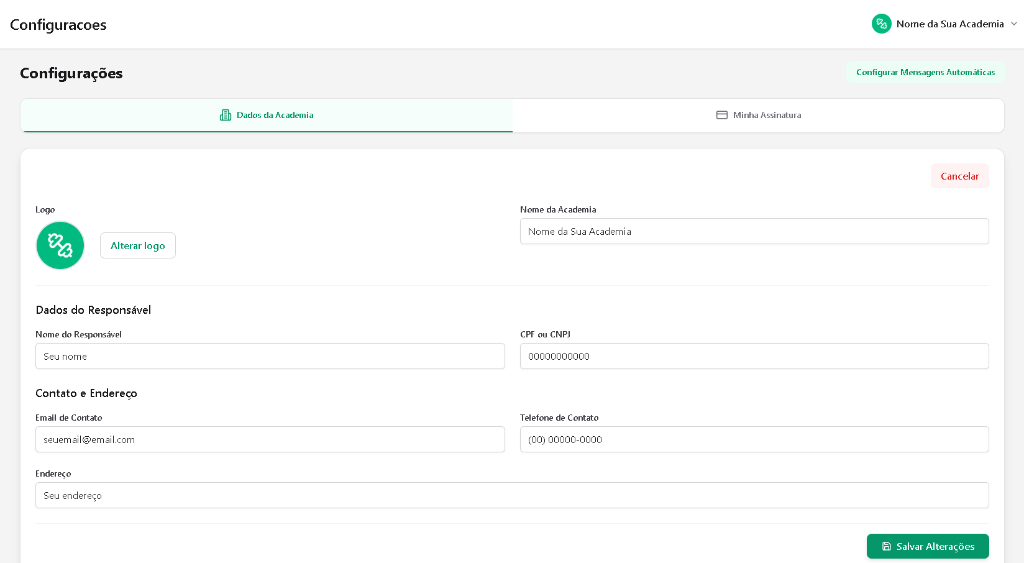
- Logo da Academia: Este é o passo mais importante! Clique em "Alterar logo" para subir a marca da sua academia. Ela ficará visível no topo do sistema e nos recibos dos alunos.
- Dados e Endereço: Confira se o nome e o endereço estão corretos. Esses dados são puxados do seu cadastro, mas você pode ajustá-los aqui se necessário.
2. Criando Planos de Assinatura
Antes de matricular alunos, você precisa definir o que está vendendo. Acesse a aba Planos para visualizar o que já está cadastrado.
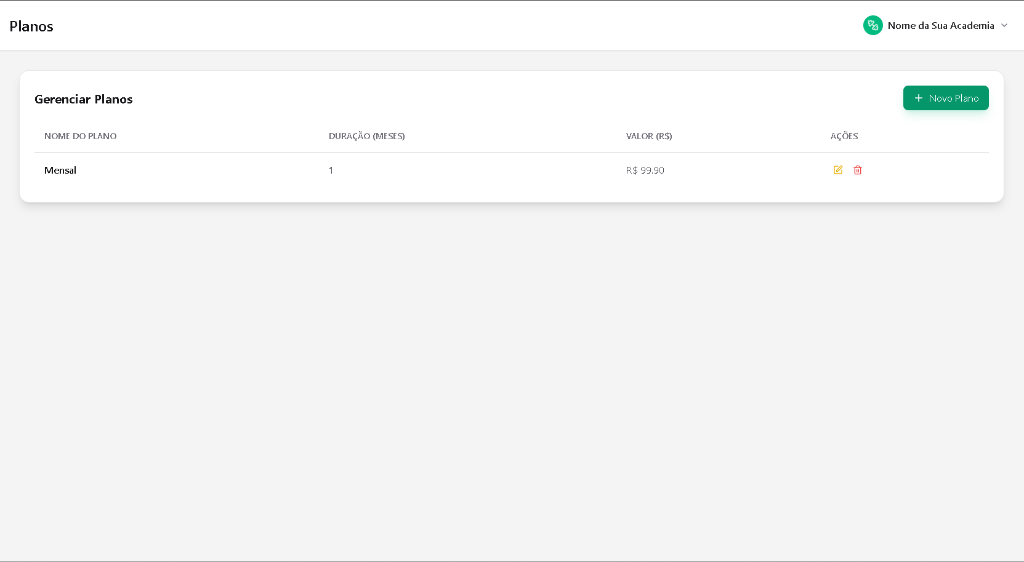
Para adicionar uma nova opção, clique no botão + Novo Plano. Uma janela se abrirá para você preencher os detalhes:
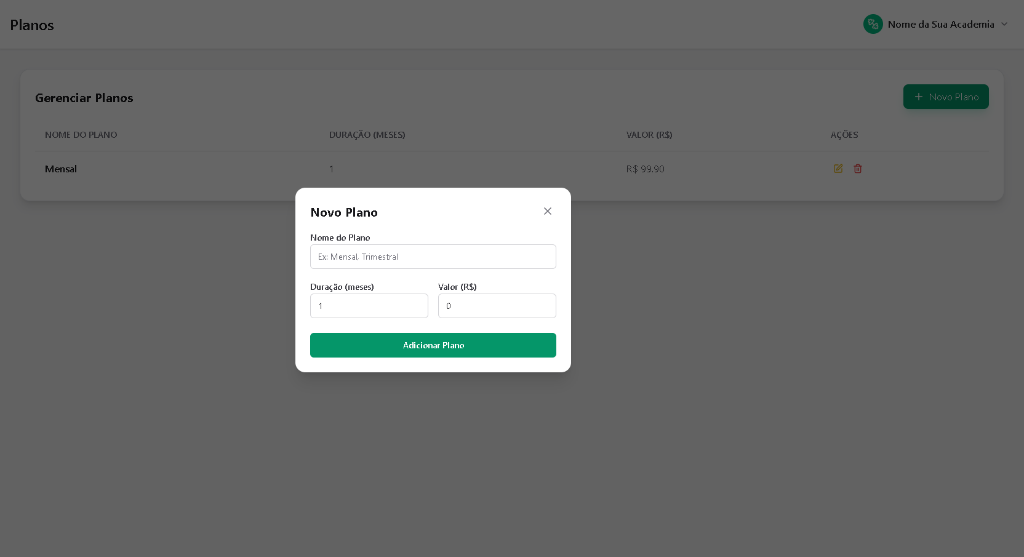
- Nome do Plano: Dê um nome fácil de identificar (Ex: Mensal, Trimestral).
- Duração (meses): Define o ciclo do plano (1 para Mensal, 3 para Trimestral, etc).
- Valor (R$): O preço total que será cobrado.
3. Cadastrando seu Primeiro Aluno
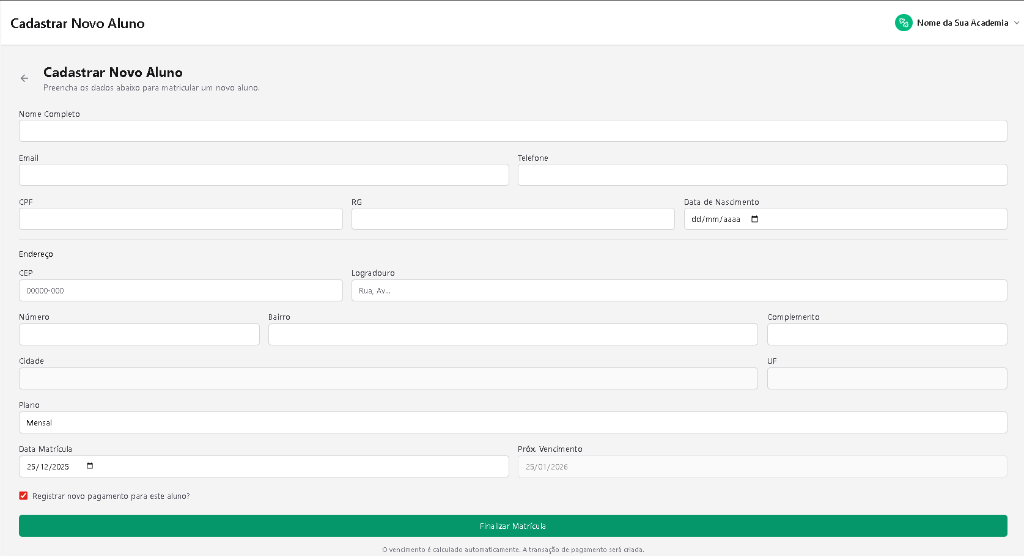
Agora vamos matricular alguém! Vá em Alunos > Novo Aluno.
Dados Pessoais
Preencha Nome, CPF (com formatação automática) e Telefone. O sistema valida CPFs reais para evitar duplicidade.
Novo: Endereço Completo
Digite o CEP do aluno. O sistema preencherá Rua, Bairro e Cidade automaticamente. Isso garante dados precisos para cobranças.
4. Controle de Estoque e Produtos
Se você vende suplementos, água ou roupas, use o módulo de Estoque. Na tela inicial, você vê todos seus produtos e a quantidade atual.
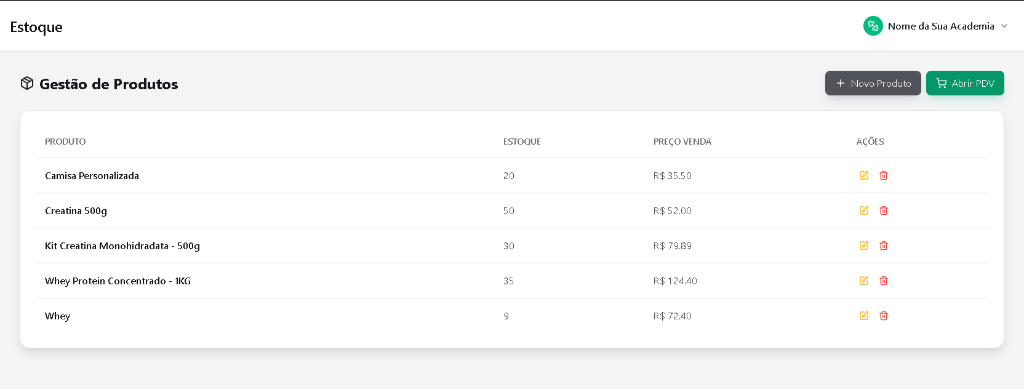
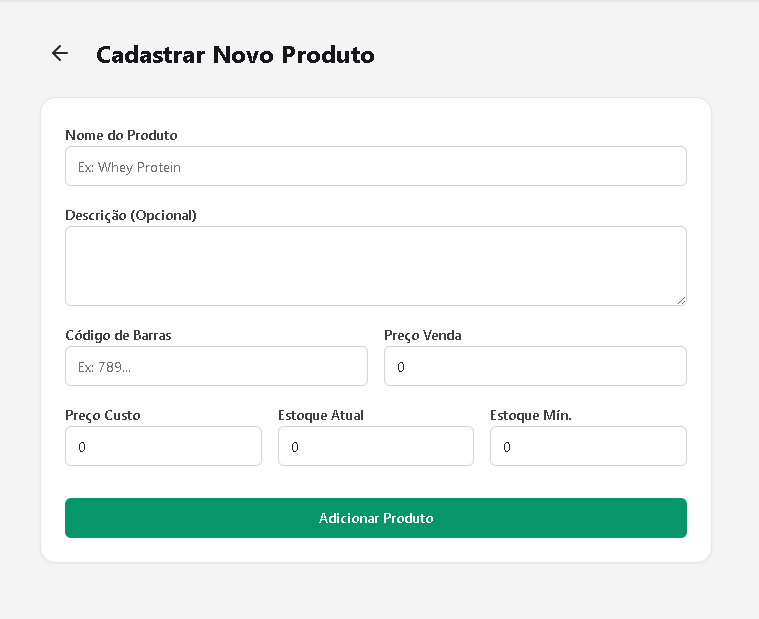
Para cadastrar um item, clique em + Novo Produto. Você pode definir preço de custo (para calcular lucro), preço de venda e estoque mínimo para receber alertas.
Este vídeo foi útil?
Pronto para colocar em prática?
Acessar meu Painel